사용설명서
설치부터 용지조서·용지도·점용허가신청서 출력까지. 처음이라면 순서대로 따라오세요.
1. 시작하기
1
설치 — 구매·다운로드 페이지에서 Windows 설치파일을 받아 실행합니다. 설치 후 30일간 정식 전 기능(워터마크 없음·편입 필지 무제한)을 평가판으로 사용할 수 있고, 평가 기간이 끝나면 라이센스를 등록해 계속 사용하실 수 있습니다.
2
기기코드 확인 — 프로그램 우측 상단 라이센스 배지를 클릭하면 기기코드가 보입니다. 구매(기기고정) 시 이 코드를 제출합니다.
3
라이센스 등록 — 결제 후 메일로 받은 시리얼을 라이센스 창에 붙여넣고 [등록]하면 정식 전환됩니다.
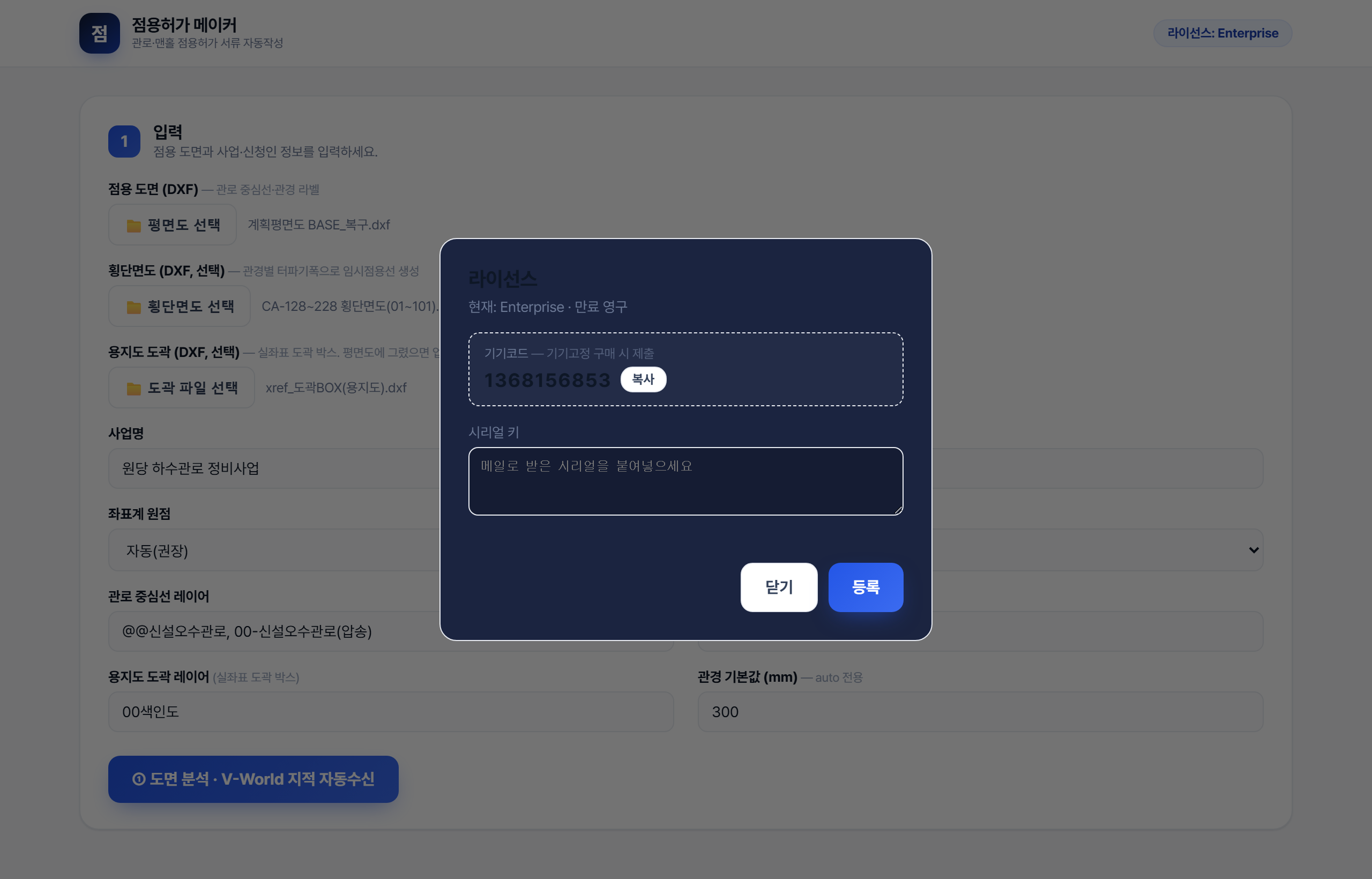
실행 화면 우측 상단 라이센스 배지 → 등록 창
4
V-World 키 발급·등록 (필수) — 지적 자동수신·위치도에 V-World 인증키가 필요합니다(무료). 라이센스 창의 'V-World API 인증키' 칸에 발급받은 키를 넣고 [저장]하세요. vworld.kr › 마이포털 › 나의 오픈API › 인증키 발급하기에서 아래 그림대로 입력합니다.
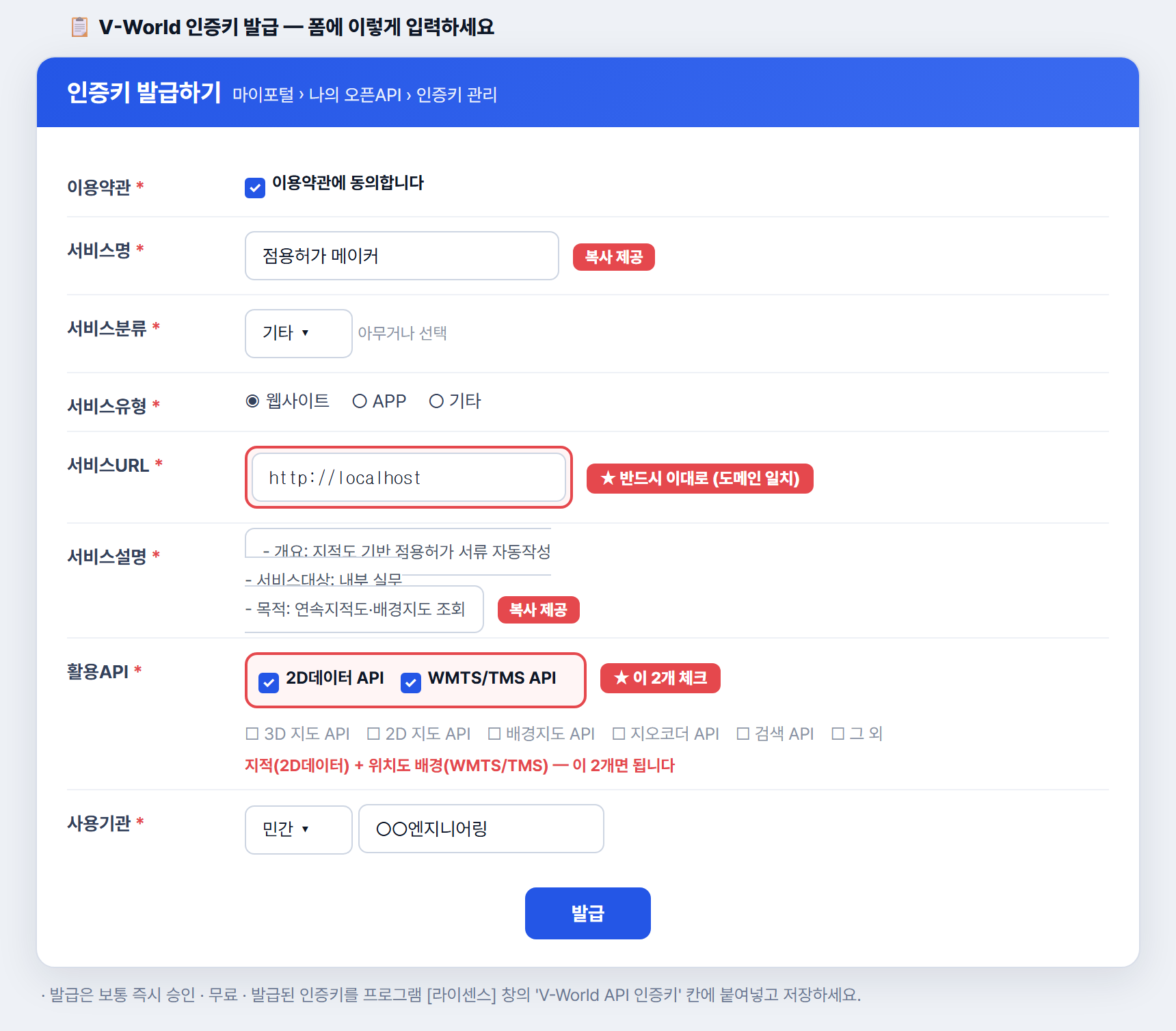
V-World 발급 폼 — 서비스URL http://localhost, 활용 API는 2D데이터 API + WMTS/TMS API 체크 (프로그램 라이센스 창에도 같은 안내·복사 버튼이 있습니다)
2. 도면 준비 (계획평면도)
입력 도면은 계획평면도(DXF) 한 장입니다. 다음을 확인하세요.
- 형식 — AutoCAD
DXF(R2010 이상 권장). DWG는 DXF로 저장해 사용합니다. - 좌표 — 실좌표(도면이 실제 측량좌표에 배치)여야 V-World 지적과 자동 정합됩니다. 보통 중부/동부원점(EPSG 5186/5187).
- 구성 요소 — ① 관로 중심선(자연유하+압송), ② 관경 표기, ③(선택) 용지도 도곽 박스. 아래 3장 레이어 참고.
- (선택) 횡단면도(DXF) — 관경별 터파기폭을 자동 적용하려면 별도 첨부합니다.
💡 레이어 이름은 도면마다 달라도 됩니다. 도면을 올리면 프로그램이 레이어 목록을 읽어 드롭다운에 자동으로 채워주므로, 목록에서 고르기만 하면 됩니다.
3. 레이어 지정
아래 항목에 해당하는 레이어를 골라줍니다. (예시 이름은 참고용 — 실제는 도면의 레이어명을 선택)
| 항목 | 설명 | 예시 레이어명 | 필요 |
|---|---|---|---|
| 관로 중심선 | 점용선의 기준. 자연유하+압송을 모두 포함. 여러 레이어는 쉼표로 함께 지정. | @@신설오수관로, 00-신설오수관로(압송) | 필수 |
| 관경 라벨 | 관경(D300 등) 표기 텍스트가 있는 레이어. section 모드에서 관경별 폭 산정에 사용. | 0-오수(관제원) | section 권장 |
| 용지도 도곽 | 1:500 출력 시트 경계(실좌표 닫힌 박스). 없으면 자동 1:500 격자 생성. | 00색인도 | 선택 |
| 점용선(직접) | 직접 그린 영구/임시 점용 경계. manual 모드에서 사용. | _영구점용선 / _임시점용선 | manual 시 |
| 횡단면도(별도 파일) | 관경별 터파기폭(B값). 원형 관경 ↔ B= 치수 텍스트로 매칭. | — | section 권장 |
점용선 생성 방식
- section (권장) — 횡단면도의 관경별 터파기폭으로 임시점용선 생성. 영구점용 = 관경.
- auto — 단일 관경 표준폭으로 중심선 버퍼. 횡단면도 없이 빠르게.
- manual — 도면에 직접 그린 점용선 레이어 사용.
4. 프로그램 입력
1
도면 업로드 — [평면도 선택]으로 계획평면도(DXF)를 올립니다. (선택) 횡단면도·도곽 파일도 올립니다.
2
레이어 선택 — 자동 채워진 드롭다운에서 관로 중심선·관경 라벨·도곽 레이어를 고릅니다.
3
사업·신청인 정보 — 사업명·발주처, 좌표계(자동 권장), 점용선 생성 방식을 지정합니다. 신청인(성명·법인등록번호·주소·전화)은 신청서에 그대로 들어갑니다.
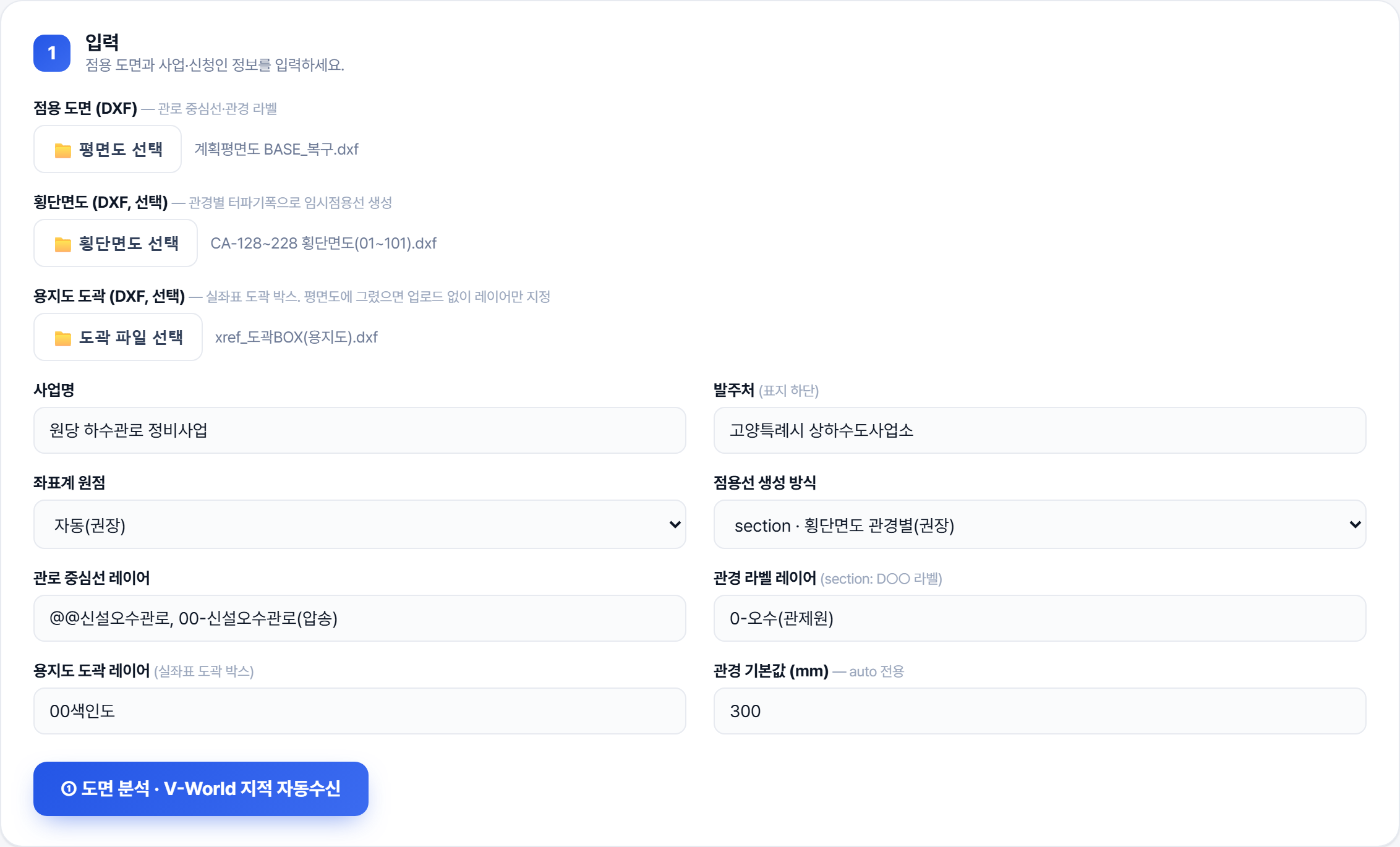
①번 입력 영역
5. 도면 분석
[① 도면 분석 · V-World 지적 자동수신] 버튼을 누르면, 도면 범위의 연속지적도를 자동으로 받아 필지·지번·지목을 결합하고 점용면적을 계산합니다.
- 분석 결과에 편입 필지 수 · 영구/임시 점용면적 합계 · 좌표계(EPSG)가 표시됩니다.
- 점용 종류(도로/하천/산지…)별로 자동 분류됩니다.
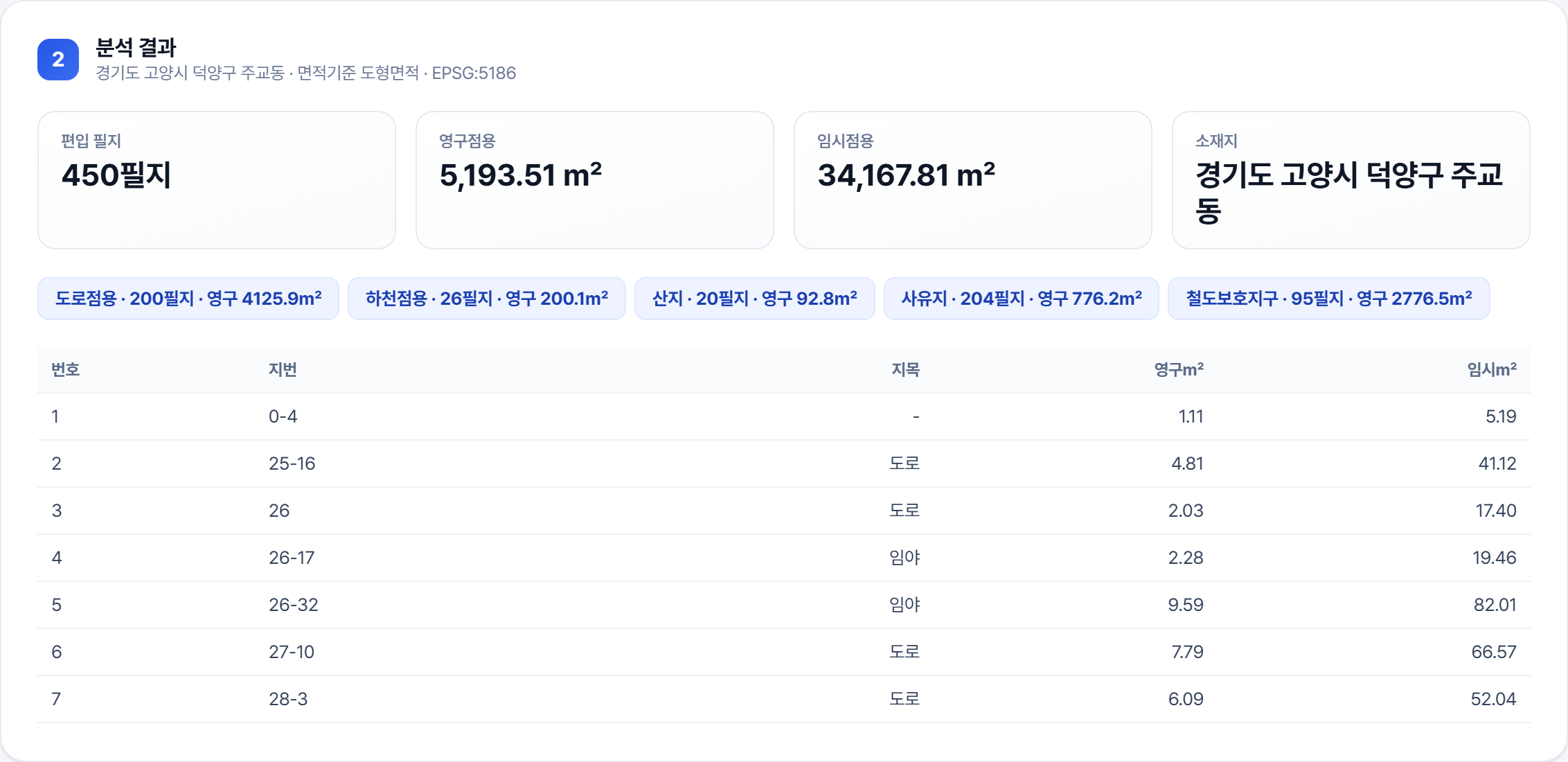
②번 분석 결과
⚠️ 좌표계가 자동 판별과 다르면 결과가 어긋납니다. 면적이 비정상이면 좌표계 원점을 수동 지정해 다시 분석하세요.
6. 산출물 생성
③ 산출물 영역에서 필요한 것을 생성·다운로드합니다.
| 버튼 | 결과물 |
|---|---|
| 용지조서 | 필지별 영구·임시 점용면적 조서 (Excel). 종류별 분리. |
| 용지도 (도곽 PDF) | 도곽별 1:500 용지도 PDF. 지시선 번호·범례·축척·용지조서표 포함. |
| 용지도 CAD (DXF) | 편집 가능한 DXF(모델공간). 레이어별 지적·점용·번호. |
| 용지도 CAD 출력 (배치공간) | 도엽별 1:500 뷰포트·제목란·표·범례가 있는 플롯용 배치공간 DXF. |
| 인허가 신청서 | 도로점용(별지 제24호서식) 등 해당 종류별 신청서 docx + 필지 명세표. |
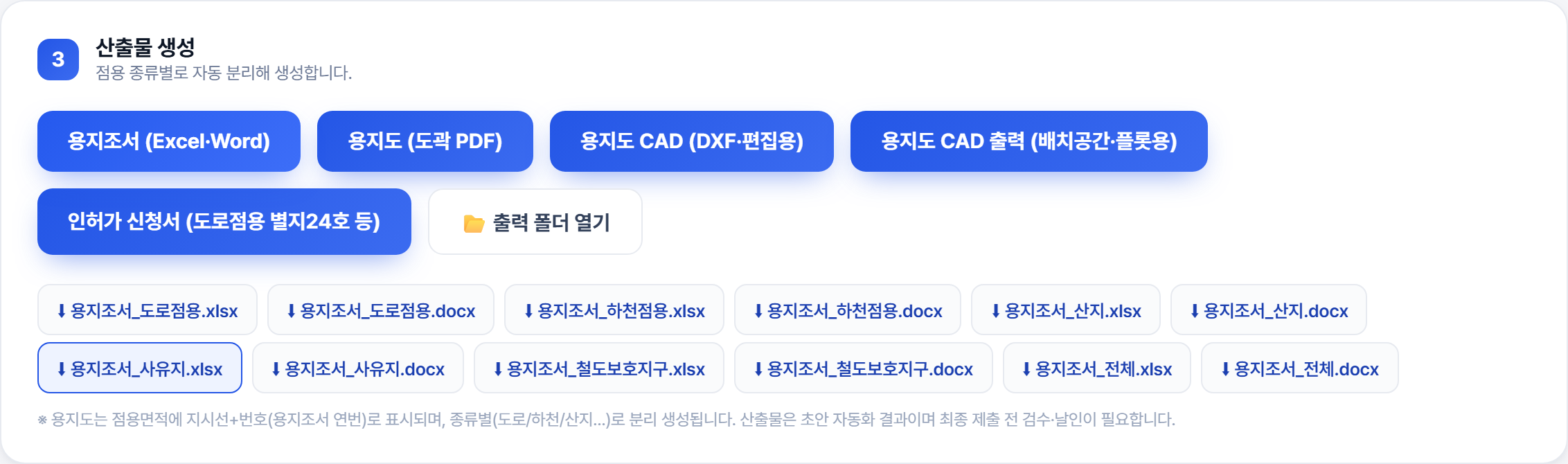
③번 산출물 생성
용지도 출력 예시 (1:500)
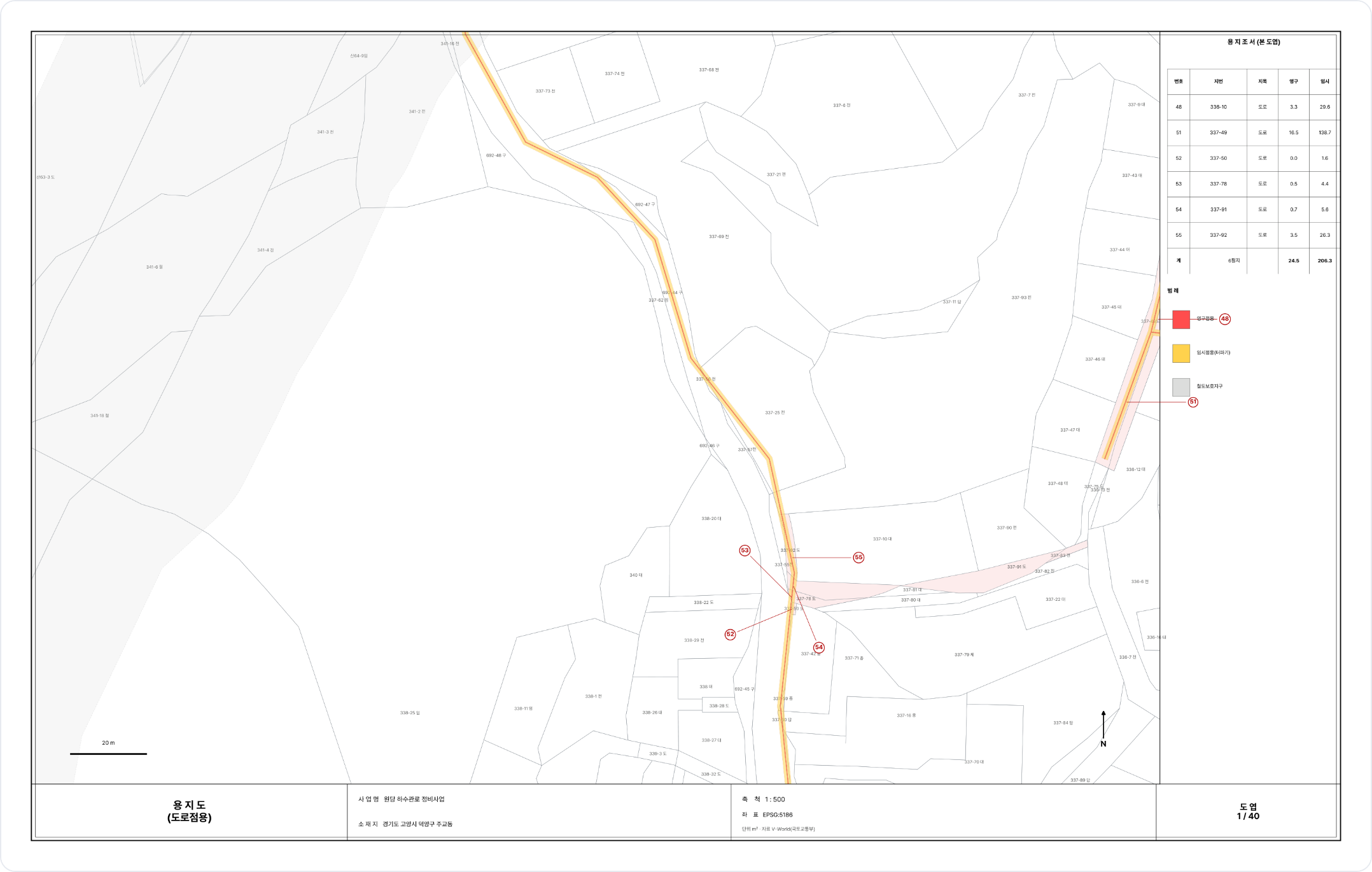
도곽별 1:500 용지도 — 지적 위 영구/임시 점용, 지시선 번호·범례·용지조서표·축척
💡 출력 파일이 CAD·엑셀·한글에서 열려 있으면 저장이 안 됩니다. 해당 파일을 닫고 다시 생성하세요.
7. 자주 묻는 질문
레이어 드롭다운이 비어 있어요.
DXF가 아닌 파일이거나 파일이 큰 경우입니다. 평면도를 다시 올리면 레이어 목록이 채워집니다.
면적이 이상하거나 지적이 안 맞아요.
도면이 실좌표가 아니거나 좌표계 원점이 다른 경우입니다. 좌표계를 중부(5186)/동부(5187) 등으로 바꿔 다시 분석하세요.
관경이 인식되지 않아요.
관경 라벨 레이어가 잘못 지정됐거나 D표기 텍스트가 없는 경우입니다. 관경 라벨 레이어를 확인하거나 auto 모드에서 기본 관경(mm)을 지정하세요.
도곽(용지도 시트)이 없어요.
도곽 레이어를 비우면 점용 범위에 맞춰 자동 1:500 격자로 시트를 나눕니다. 직접 그린 도곽이 있으면 그 레이어를 지정하세요.
다른 PC에서 시리얼이 안 돼요.
기기고정 시리얼은 제출하신 기기코드의 PC에서만 동작합니다. PC를 바꾸면 재발급이 필요합니다.